
品牌型号:惠普 Laptop15
软件版本:Capture One21
系统:Windows 10
不知道大家在使用Capture One修图的过程中,有没有遇到过色彩偏色、画面发灰、肤色不自然的情况,这种问题该如何解决呢,接下来我们来为大家介绍一下Capture One色彩平衡如何调整,Capture One 色彩平衡通道混合与色温调节步骤的相关内容。
一、Capture One色彩平衡如何调整
Capture One 的色彩平衡功能特别好用,话不多说,我们直接来看具体操作方法。
1、选中需要调整的照片,打开左侧的色彩面板,找到【白平衡】选项。在白平衡面板里,有两个滑块:一个是色温,一个是色调。色温往左调整,画面就会偏冷,适合拍摄冷色系的风景、夜景等题材;往右调整,画面则会偏暖,呈现黄、橙色调,更适合人像或暖色调的小物件拍摄。
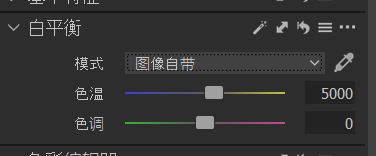
2、比如照片偏黄,就把色温滑块往左拉,直到黄色褪去,肤色和景物颜色恢复自然。如果照片偏蓝,就把色温滑块往右拉,增加暖调来中和蓝色。另外,色调滑块可以修正偏色,大家可以根据需要设置。
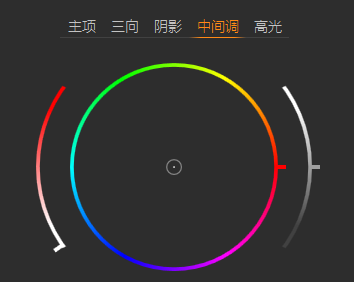
3、另外,也可以在面板中找到色彩平衡选项,选中【中间调】色轮,拖动色环上的圆点,向需要的颜色方向移动,如果想让画面更温暖,可以往橙黄色方向调整,反之,如果想让画面更清新,可以往蓝青色方向调整。
二、Capture One 色彩平衡通道混合与色温调节步骤
Capture One的色彩平衡、通道混合与色温调节,三者各有侧重。具体该如何调整?我们接着往下看。
1、先来说一下调节色温,这一步能给后面的色彩调整打好基础。我们先选中照片,打开【颜色】选项卡,找到白平衡面板。如果是晴天在户外拍的,色温可以设置在5000–5500,色调保持0;要是阴天拍的,色温可以调到6000–7000,色调设置在5–10之间即可。
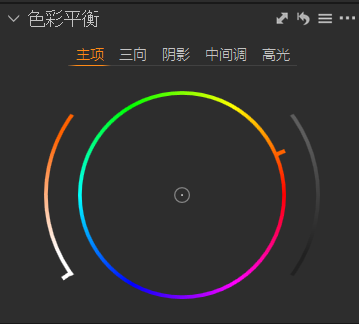
2、色彩平衡主要用于分别控制照片阴影、中间调和高光三个亮度区域的色调,让画面颜色更有层次。在颜色选项卡中找到色彩平衡面板,就可以开始调整了。
3、先选择想要调整的区域,是阴影、中间调还是高光,然后拖动色轮上的圆点,往需要的颜色方向移动。再用饱和度滑块控制颜色的浓淡,最后用亮度滑块稍微调一下这个区域的明暗就可以了。
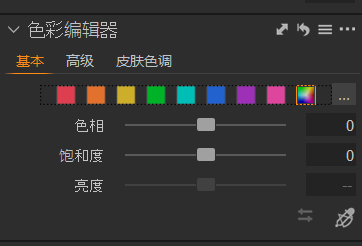
4、我们还可以用色彩编辑器来做出通道混合的效果,如下图所示,我们选择的是高级模式,在高级模式下,我们能更精准地选择色相、饱和度和亮度范围,还能单独对红、绿、蓝三个颜色通道进行调整。
以上就是关于Capture One色彩平衡如何调整,Capture One 色彩平衡通道混合与色温调节步骤的全部内容了。色彩处理是修图中非常关键的环节,掌握了这些实用技巧,可以轻松解决偏色发灰问题,让画面更有质感,希望本篇的内容分享可以帮助到有需要的各位。
