
品牌型号:惠普 Laptop15
软件版本:Capture One21
系统:Windows 10
很多朋友用Capture One修图时,总觉得整体调完还不完美,想单独提亮眼睛、压暗背景,或者给皮肤单独调个肤色,却不知道从哪下手。为了方便大家的理解,接下来我们就来为大家介绍一下Capture One局部调整是什么,Capture One局部调整画笔大小设置方法。
一、Capture One局部调整是什么
很多刚上手Capture One的新手朋友都会好奇,局部调整到底是什么,其实特别好理解。
1、简单来说,局部调整就是只改照片里的某一小块区域,其他地方完全不动。不像我们平时调整色温、色彩平衡,一调整整张照片都会随之变化,局部调整可以精准针对某一个位置来做处理。
2、比如拍人像的时候,我们只想把皮肤磨光滑,不想让眼睛和头发也变模糊;只想把牙齿变白,不想让嘴唇也跟着变色;或者只想压暗背景突出人物,这些都靠局部调整来实现。风景照片也一样,想单独提亮暗部的树林、加深天空的蓝色、给晚霞单独加点饱和度,都能用它搞定。
3、在Capture One里,局部调整主要是靠绘制蒙版来完成的。我们先用画笔把需要修改的地方涂出来,软件就会只对这一块区域生效,然后再去调整曝光、对比度、清晰度、颜色等等,完全不会影响到画面其他部分。
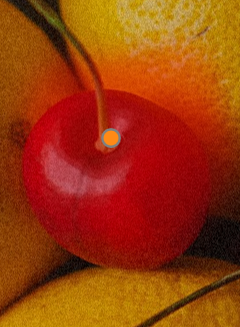
4、它相当于给修图做了精准定位,不管是人像精修、风光光影塑造,还是产品修图,局部调整在Capture One里都非常实用。
二、Capture One局部调整画笔大小设置方法
画笔是蒙版中最常用的工具。把画笔大小调整合适,涂抹起来就会很顺手,再配合不透明度进行设置,新手也能快速上手。
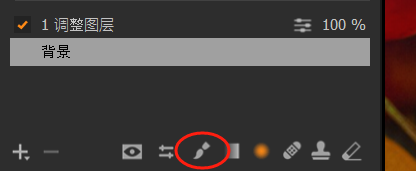
1、我们可以先选中画笔工具,就是下图所示的图层面板里【绘制蒙版】的小画笔图标。
2、然后在预览图上点击鼠标右键,直接会弹出笔刷设置面板。里面有个【尺寸】滑块,往左拖画笔就会变小,往右拖就会变大。还能调整硬度和不透明度,非常适合修饰眼睛、发丝等细节。
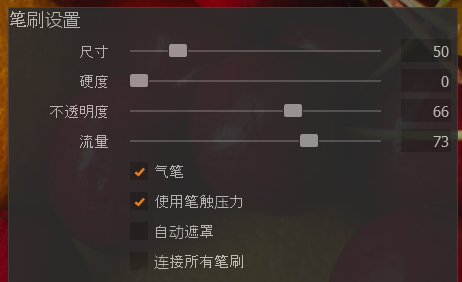
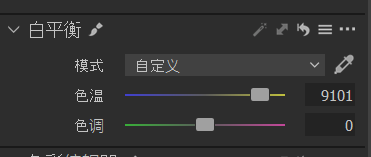
3、设置好画笔后,在预览图上涂抹选区,再点击左侧面板中的色彩部分,调整白平衡、色彩平衡、饱和度等参数。比如单独给樱桃提高饱和度,同时也不影响画面其他区域,这样就能实现精准的局部色彩优化了。非常适合产品细节优化这类需要精细化处理的修图场景。
以上就是关于Capture One局部调整是什么,Capture One局部调整画笔大小设置方法的全部内容。在Capture One中可以新建多个图层,分别处理不同区域,实现更精细的分层修图,此外我们还能通过调整蒙版不透明度,灵活控制调整强度,Capture One的局部调整功能非常不错,大家如果对这款软件感兴趣,可以下载进行体验。
