品牌型号:惠普 Laptop15
软件版本:Capture One21
系统:Windows 10
很多刚开始使用Capture One的朋友,可能都没太在意镜头校正这个功能,但它其实是修图第一步要先做的事。它能修复镜头本身带来的畸变、暗角等问题,让照片恢复正常、干净、不歪不暗的效果。今天我们就来了解一下Capture One镜头校正是什么,Capture One镜头校正方法的相关内容。
一、Capture One镜头校正是什么
Capture One的镜头校正,简单来说就是修复镜头的暗角、畸变、紫边等问题,让照片变干净。
1、平时我们用的镜头,无论价格高低,多少都存在一些光学缺陷。比如广角拍摄建筑时,直线容易变弯,这叫桶形畸变;拍高反差边缘时,容易出现紫边或绿边,也就是色差;还有照片四角发暗,叫做暗角或晕影;另外边缘不够锐利、出现色散等问题也很常见。
2、镜头校正,是软件通过算法或镜头配置文件,把这些缺陷逐一修正。校正之后,畸变的线条会变得笔直,色彩更干净,画面也更接近人眼看到的真实效果。
3、在Capture One里处理RAW格式照片时,镜头校正的精度非常高,也是专业后期中必做的基础步骤。
二、Capture One镜头校正方法
镜头校正分为自动和手动两种方式。日常修图使用自动校正基本就能满足需求,遇到特殊情况再手动微调即可。
1、打开Capture One并导入照片后,在左侧工具栏找到【镜头】选项卡,点开即可看到【镜头校正】面板。
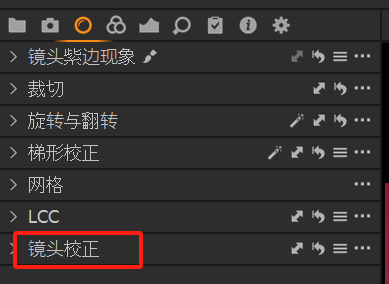
2、在配置文件区域,Capture One会自动读取照片的EXIF信息,识别拍摄所用的相机与镜头型号,并自动匹配对应的官方镜头校正配置文件。常见的佳能、索尼、尼康等品牌镜头,基本都能秒速识别,使用十分方便。
3、配置文件匹配完成后,直接勾选【色像差】选项,可以一键消除照片中的紫边、绿边,尤其是高反差边缘出现的彩色杂边,画面会立刻变得干净通透。
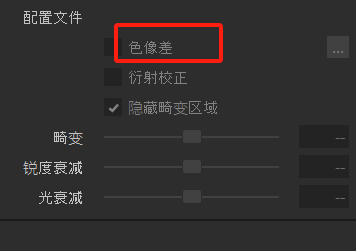
4、【衍射校正】可以自动修复小光圈拍摄导致的画面发虚、锐度下降问题。拍摄风光大场景、使用小光圈时,勾选此项,画面锐度会有明显提升。同时也可以勾选【隐藏畸变区域】,软件会自动裁掉校正后边缘出现的空白黑边,无需手动二次裁切,十分省心。
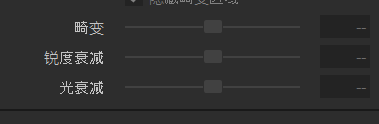
5、【畸变】选项主要用于修正镜头的透视变形。向左拖动可修正枕形畸变,向右拖动可修正桶形畸变,调整至画面中的直线完全笔直即可。
6、【锐度衰减】滑块用于控制画面边缘锐度。向右拖动,边缘清晰度提升;向左拖动,边缘弱化,主体更突出。【光衰减】滑块则用于控制暗角:向左拖动减轻暗角,画面更通透;向右拖动加重暗角,增强画面氛围感。
以上就是关于Capture One镜头校正是什么,Capture One镜头校正方法的全部内容了。大家千万不要小看镜头校正这一步,它是专业修图里非常基础的操作,也是能显著提升成片质感的关键环节。养成修图第一步先做镜头校正的习惯,这样我们的修图效率和最终效果都会好很多。如果大家对Capture One这款软件感兴趣,不妨下载体验一下。